

Script InDesign Gratuito per cambiare Maiuscole e minuscole: come installarlo e usarlo con un Pannello Personalizzato
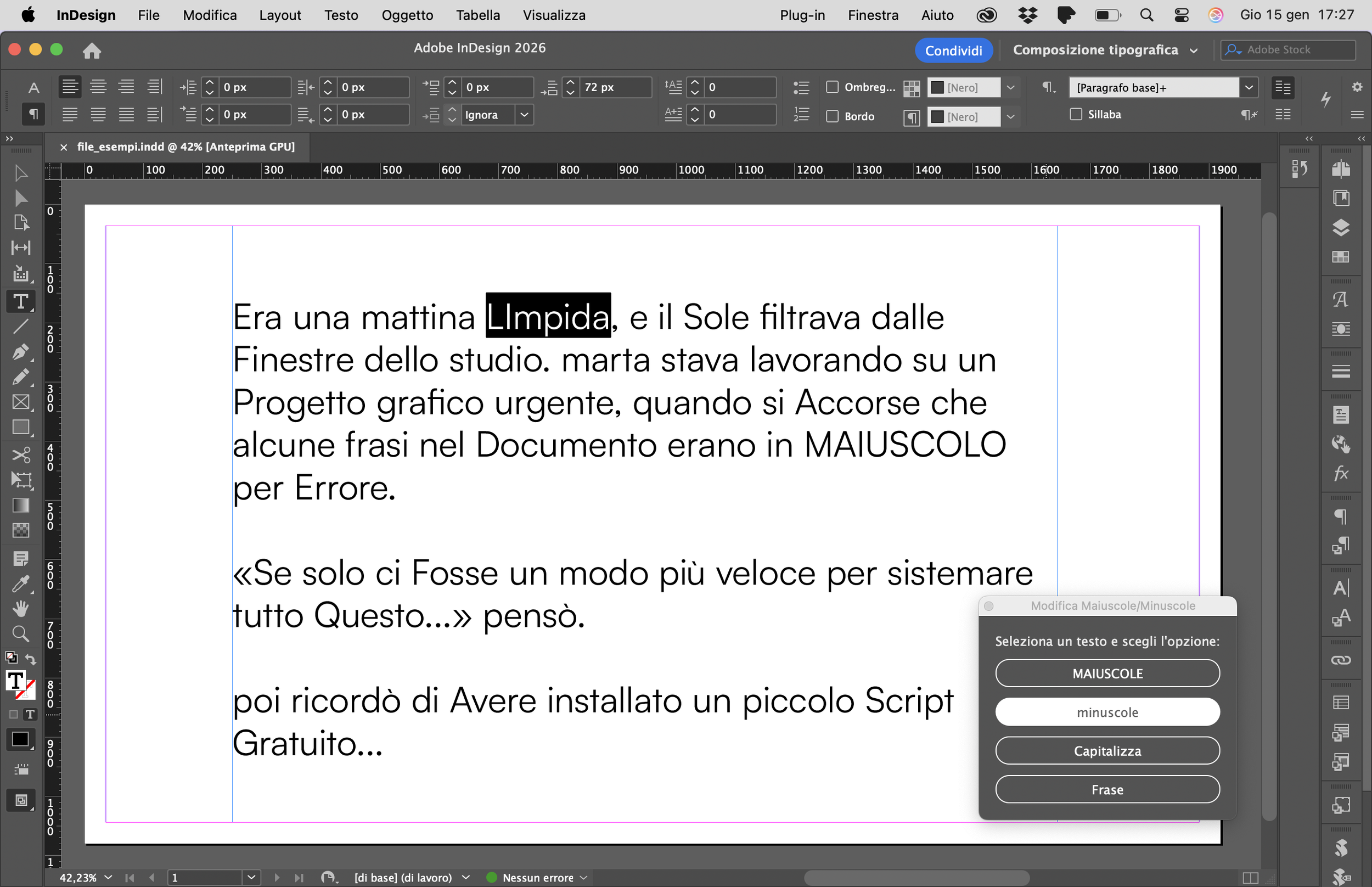
Una risorsa gratuita pensata per chi lavora davvero con InDesign
Hai presente quando ti trovi a correggere manualmente decine — se non centinaia — di titoli, paragrafi, didascalie in InDesign solo per cambiare una maiuscola o una minuscola? Io sì. Dopo anni di lavoro editoriale, ho deciso di risolvere il problema una volta per tutte.
Ho creato uno script JSX gratuito con pannello personalizzato per InDesign, pensato per velocizzare le operazioni più noiose e ripetitive. In questo post ti racconto perché l’ho fatto, come funziona e come può aiutarti a lavorare meglio ogni giorno.
Il problema quotidiano da risolvere
Chi lavora con InDesign in ambito editoriale — soprattutto in agenzie e studi grafici — sa che molte delle modifiche richieste durante la revisione finale sono ripetitive, meccaniche, e spesso inutilmente time-consuming.
Un esempio tipico?
Il titolo è tutto in MAIUSCOLO, ma deve andare in formato frase.
Le didascalie vanno uniformate in minuscolo, ma alcune sono scritte con l'iniziale maiuscola.
L’impaginato è pieno di incoerenze tipografiche, generate spesso da copia/incolla di testi provenienti da fonti diverse.
E allora che succede?
Passiamo minuti — se non ore — a cliccare, selezionare, convertire testo, magari navigando tra i menu di InDesign → "Testo" → "Modifica maiuscole/minuscole".
E questo… ogni volta. Su ogni file.
In un settore in cui il tempo è denaro, questa è una perdita che nessuno può permettersi.
Il mio lavoro da designer editoriale e la frustrazione crescente
Lavorando nel mondo del design editoriale, tra riviste, cataloghi e impaginati complessi, mi sono spesso trovata a gestire progetti con centinaia di pagine e testi formattati in modo irregolare.
Durante le fasi di correzione finale, quando pensi che “il più sia fatto”, arrivano invece le revisioni più noiose:
“Tutte le schede devono avere il titolo in minuscolo!”
“Le citazioni devono iniziare con la maiuscola solo alla prima parola!”
“Uniformiamo le didascalie: via il maiuscolo!”
In quei momenti, mi sono chiesta:
Perché non esiste uno strumento semplice e veloce per farlo?
E così ho deciso di crearlo io.
Come nasce lo script JSX: dall’idea al pannello personalizzato
Ti confesso una cosa: non sono una programmatrice. Non conosco a fondo JSX, e non mi metto certo a scrivere codice da zero. Ma quello che so fare molto bene è trovare soluzioni rapide ed efficienti ai problemi che incontro nel mio lavoro quotidiano — e oggi, questo significa anche saper dialogare con l’intelligenza artificiale.
Quando ho capito che mi serviva uno strumento per semplificare la gestione di maiuscole e minuscole in InDesign, ho fatto quello che molti professionisti stanno imparando a fare: mi sono rivolta all’AI.
Attraverso una serie di prompt mirati, test, correzioni e tanto dialogo, ho guidato l’AI nella generazione di uno script JSX funzionante, che risolvesse il mio problema specifico.
Ho poi testato lo script passo dopo passo, assicurandomi che funzionasse in un contesto reale. L’ho fatto sapendo che se avessi avuto bisogno di un piccolo aiuto tecnico per alcuni dettagli, avrei potuto chiedere supporto a mio marito (= Ingegnere IT e programmatore) ma non c’è stato bisogno.
Risultato?
Uno strumento gratuito, accessibile e perfettamente integrato con InDesign, pensato da una designer per altri designer.
Senza dover diventare sviluppatori.
Cosa fa esattamente lo script (con esempio pratico)
Una volta installato, lo script JSX aggiunge un piccolo pannello su InDesign con quattro pulsanti principali:
Maiuscole
Tutto il testo selezionato viene convertito in maiuscolo.Minuscole
Tutto in minuscolo, utile per descrizioni e didascalie.Frase (Sentence Case)
Solo la prima lettera della frase in maiuscolo, ideale per titoli moderni.Tutte Maiuscole
Equivalente alla trasformazione "All Caps", utile per callout, label o schede.
🧑💻 Esempio pratico:
Hai una scheda prodotto scritta così:
IL NOME DEL PRODOTTO è QUESTO
Selezioni il testo, clicchi “Frase” dal pannello → risultato:
Il nome del prodotto è questo
Tempo impiegato: 1 clic.
Nessun menu. Nessuna scorciatoia da ricordare. Solo efficienza.
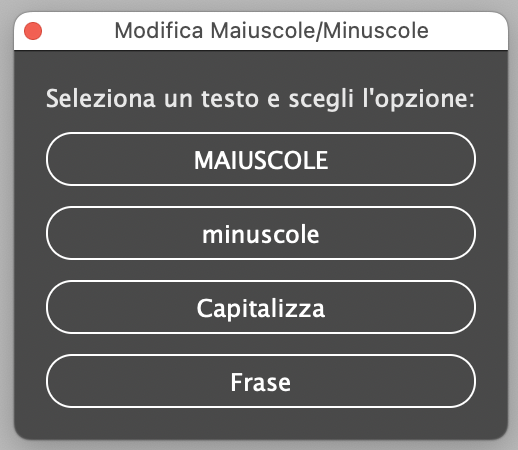
questo è lui…il pannello Aa
Come installarlo e usarlo (guida pratica step-by-step)
1. Scarica lo script
Trovi tutto qui sotto
2. Copia nella cartella Scripts di InDesign
Su Mac:
/Utenti/TUO_NOME/Library/Preferences/Adobe InDesign/Version XX/Scripts/Scripts Panel/
Su Windows:
C:\Users\TUO_NOME\AppData\Roaming\Adobe\InDesign\Version XX\Scripts\Scripts Panel\
3. Avvia InDesign e apri il pannello Script
Menu Finestra → Utility → Script
Trova il tuo script nella sezione “Pannello Script”
Fai doppio clic → si aprirà il pannello personalizzato
4. Usalo come strumento permanente
Puoi lasciare il pannello sempre aperto come parte dell’interfaccia, insieme a Carattere, Paragrafo, ecc.
Bonus tip:
Assegna shortcut personalizzati ai pulsanti usando strumenti di terze parti come Keyboard Maestro (Mac) o AutoHotKey (Win).
A chi è utile davvero? Studi, agenzie, freelance
Lo script è pensato per designer editoriali, ma può fare la differenza anche per:
Studi di grafica che gestiscono grandi volumi di impaginati
Agenzie creative con revisioni frequenti su materiali promozionali o pubblicitari
Editori e impaginatori freelance che devono rispettare rigide regole redazionali
Art director che vogliono ottimizzare i flussi di lavoro del team
Casistica perfetta:
Hai 120 titoli da uniformare a “Frase con solo la prima maiuscola”?
Lo script ti fa risparmiare decine di minuti, con zero errori.
Strumenti semplici per un lavoro migliore
Non tutti gli strumenti devono essere rivoluzionari.
A volte basta uno script ben fatto, accessibile e gratuito per migliorare concretamente il lavoro quotidiano.
Nel mio caso, lo script JSX per maiuscole/minuscole ha ridotto drasticamente il tempo speso in operazioni meccaniche. Ma soprattutto, ha restituito tempo ed energia a ciò che conta davvero: la qualità del progetto.
❓Domande Frequenti (FAQ)
Lo script funziona con InDesign 2023/2024?
Sì, è compatibile con tutte le versioni moderne di InDesign che supportano JSX.
Funziona su Mac e PC?
Assolutamente sì. Basta inserirlo nella cartella “Scripts Panel” del tuo sistema.
Posso personalizzarlo?
Sì, se conosci un po’ di JavaScript puoi modificarlo per aggiungere nuove funzioni.
🔗 Scarica lo script e prova anche tu
🎁 Scarica qui lo script gratuito del pannello maiuscole/minuscole per InDesign
💬 Se lo provi, fammi sapere cosa ne pensi:
Ti ha semplificato la vita?
Cosa miglioreresti?
Hai idee per un futuro script?
📣 Scrivimi su LinkedIn o nei commenti del blog.
🧩 Condividi con il tuo team
Se lavori in uno studio o agenzia, condividi questo strumento con i tuoi colleghi: piccole automazioni = grandi risparmi di tempo.
I tool migliori sono quelli creati da chi vive ogni giorno lo stesso problema.
Questo script nasce proprio così.
